Rabu, 04 Oktober 2017

Pertemuan Kelima Aplikom

Materi tentang Ms. Excel

lebih mendalam tentang materi Ms.Excel. dalam pertemuan ini terfokus menggunakan rumus-rumus pada Ms.Excel.

Cara memasukkan rumus

  • klik sel yang akan diisikan rumus 
  • lalu pindahkan kursor ke formula bar

Penjumlahan (Untuk Total)

  • Menggunakan Rumus SUM, untuk menjumlahkan sel awal diblok sampai sel akhir blok
  • =SUM(namasel1:namasel2)

Rata-rata 

  • Menggunakan rumus AVERAGE, untuk mencari rata-rata dari sel awal diblok sampai sel akhir blok
  • =AVERAGE(namasel1:namasel2)

Nilai Maksimum

  • Menggunakan rumus MAX, untuk mencari nilai terbesar dari sel awal diblok sampai sel akhir blok
  • =MAX(namasel1:namasel2)

Nilai Minimum

  • Menggunakan rumus MIN, untuk mencari nilai terbesar dari sel awal diblok sampai sel akhir blok
  • =MIN(namasel1:namasel2)

Banyaknya data

  • Menggunakan rumus COUNT, untuk mencari banyaknya data dari sel awal blok sampai sel akhir blok
  • =COUNT(namasel1:namasel2)

Format Cells


KategoriFormat
General Umum/Normal tanpa format (contoh : 50)
Number Angka (contoh : 50, 15.5)
Currency Mata uang (contoh : Rp.50.000)
Accounting Akuntansi/Keuangan (contoh : Rp. 50.000)
Date Tanggal (contoh : 29/10/2013)
Time Waktu (contoh : 11:00:00
Percentage Persentase (contoh : 50%)
Fraction Pecahan (contoh : ¾ , ½ )
Scientific Scientific (contoh : 3,E+01)
Text Teks (angka akan dianggap sebagai teks)
Special Format khusus
Custom Format dengan pengaturan pribadi/manual

Rumus dengan Alamat Relatif
      Alamat relatif berarti alamat sel jika disalin menyesuaikan dengan tempat atau lokasi yang baru.
Rumus dengan Alamat Absolut
     Alamat absolut berarti alamat sel yang kolom dan barisnya terkunci. alamat ini ditandai dengan $ pada posisi kolom dan barisnya.

 Counta

      rumus ini untuk menghitung nilai yang ada dalam suatu kelompok data. =COUNTA(namasel1:namasel2)

Countblank

      rumus ini untuk menghitung nilai yang kosong pada suatu range data. =COUNTBLANK(namasel1:namasel2)

Countif

     rumus ini untuk menghitung jumlah data yang sesuai dengan kriteria tertentu pada suatu kelompok data. =COUNTIF(range,kriteria)

 Frequency

    rumus ini untuk menampilkan distribusi frekuensi sekumpulan data. =FREQUENCY(data_array,bins_array)

Large

    rumus ini untuk menghitung nilai terbesar yang ke-n dari sekelompok data. =LARGE(array,k)

Small

    rumus ini untuk menghitung nilai terkecil yang ke-n dari sekelompok data. =SMALL(array,k)


IF
   rumus ini menentukan suatu tes logika untuk dikerjakan. =IF(tes logika, nilai jika benar, nilai jika salah)

AND
   rumus AND memberikan nilai TRUE jika semua ekspresi yang dibandingkan bernilai TRUE. =AND(logika1;logika2)
OR
   rumus OR memberikan nilai TRUE jika salah satu ekspresi yang dibandingkan bernilai TRUE. =OR(logika1;logika2)
NOT
   rumus NOT memberikan nilai TRUE jika nilai yang diberikan logika adalah FALSE, dan sebaliknya. =NOT(logika)

Minggu, 01 Oktober 2017

Pertemuan Keempat Aplikom

Pertemuan Keempat, mata kuliah Aplikom


     Untuk pertemuan kali ini, hanya melanjutkan materi tentang Microsoft Word dan melanjutkan belajar dari file peretemuan sebelumnya.

     Cara membedakan section di lembar.

  • pertama letakkan kursor pada bagian awal lembar yang ingin di bedakan dan klik 
  • setelah itu pada bagian tab Page Layout pilih Break lalu pada bagian Section Break pilih Next Page.
  • selesai bagian lembar akan berbeda dengan lembar sebelumnya, lembar sebelumnya diberi nama Section 1 dan lembar setelahnya menjadi Section 2.
  • untuk melihat hasilnya klik 2x pada pada bagian Header atau Footer, untuk bagian Header terletak pada paling atas lembar dan untuk bagian Footer terletak di bagian bawah lembar.
  • gunanya menggunakan hal ini bila terjadi ingin membuat bagian halaman misal pada 3 lembar teratas menggunakan halaman romawi (I, II, III, ...) dan setelahnya menggunakan halaman angka (1, 2, 3, ...). maka harus menggunakan cara ini.

     Cara membuat halaman 

  • masuk ke bagian Footer, maka akan keluar tab baru Design (Header and Footer) 
  • ubah dahulu format Footernya, pilih Page Number > Format Page Number maka akan muncul jendela baru 
  • pada bagian number format silahkan pilih menggunakan romawi atau dengan angka lalu pilih ok.
  • kemudian kembali pilih Page Number > Bottom Of Page lalu silahkan pilih template yang sudah di sediakan dari microsoft word.
  • makan halaman akan muncul pada bagian lembar.

    Cara membuat Daftar Isi

  • pertama beri tanda semua Judul dan Sub Judul untuk semua halaman.
  • blok dahulu bagian Judul atau Sub Judul, pilih tab References bagian Table Of Contents > Add Text > Level 1 (Level 1 untuk Judul Utama, Level 2 untuk Sub Judul, dan Level 3 Sub Judul lanjutan)
  • setelah semua Judul dan Sub Judul diberi tanda, maka masuk ke lembar Daftar isi.
  • pilih tab References bagian Table Of Contents > Insert Table Contents > akan terbuka jendela baru (ubah sesuai yang diinginkan)
  • maka akan muncul pada lembar Daftar Isi nama-nama Judul dan Sub Judul beserta Halamannya.


Setelah itu baru masuk ke materi Microsoft Exel

Pengertian Microsoft Excel

Pengertian Microsoft excel adalah Program aplikasi pada Microsoft Office yang digunakan dalam pengolahan angka (Aritmatika).Microsoft Excell sangat membantu kita dalam menyelesaikan permasalahan yang mudah sampai dengan yang rumit dalam bidang administratif khususnya. Microsoft Excel adalah aplikasi pengolah angka yang dikeluarkan oleh Microsoft Corporation.
Pengertian Microsoft Excel
Microsoft Office Excel memang dikenal dengan penggunaan rumus-rumus atau formula dalam lembar kerjanya. Penggunaan rumus yang efektif akan memudahkan Kita dalam membuat laporan pekerjaan dengan menggunakan MS Excel. Formula atau rumus MS Excel adalah keunggulan tersendiri untuk aplikasi ini, dengan kemampuannya dalam mengolah data melalui perhitungan matematis yang sangat beragam fungsinya.
 

Lembar Kerja Microsoft Excel

Untuk bekerja secara optimal dalam Microsoft Excel, kita harus mengenal lebih terdahulu lingkungan kerjanya sehingga hasil yang diharapkan memuaskan. Apabila kita telah berhasil menjalankan Microsoft Excel seperti langkah-langkah diatas, maka kita akan melihat tampilan seperti berikut.
Lembar Kerja Microsoft Excel 2007 

BAGIAN
PENJELASAN
Judul Window
Judul window (window title) terletak pada baris paling atas, yang menampilkan tulisan Microsoft Excel dan nama Workbook yang sedang aktif.
Office Button
Fitur yang baru didapat di Office 2007 yang berfungsi menggantikan menu File dan berlokasi di pojok kiri atas. Didalamnya berisi perintah-perintah standar seperti Open, Save, Print. Selain itu juga berisi perintah baru seperti Finish, Publish. Incpect Document.
Tab Sistem Menu
Sistem menu (menu system) merupakan sarana yang disediakan oleh Microsoft Excel untuk melakukan komunikasi antara pemakai dengannya.
Ribbon
berisi perintah-perintah khusus yang merupakan submenu dari Tab Sistem Menu.
Penggulung Sheet
Untuk melihat worksheet yang tidak tampak di layar anda dapat memanfaatkan penggulung sheet. Ada 2 macam penggulungsheet, yaitu penggulung vertikal (vertical scroll bar) untuk melihatsheet yang panjang ke bawah, dan penggulung horisontal (horizontal scroll bar) untuk menampilkan data yang melebar ke samping.
Baris Formula
Baris formula (Formula bar) menyajikan 3 informasi, yaitu :
· Pada kotak paling kiri (name box) menampilkan informasi tentang alamat atau nama dari sel atau range
· Tanda sama dengan (=) dapat dimanfaatkan untuk memperbaiki formula (rumus)
· Informasi paling kanan menampilkan isi dari suatu sel yang sedang
Judul Kolom
Judul kolom (column heading) merupakan nama kolom yang dimulai dari huruf A, B, C sampai Z kemudian sampai IV dengan total jumlah kolom sebanyak 256 (28) kolom.
Nomor Baris
Nomor baris (row number) dimulai dari nomor 1 sampai 65536 (216) Baris.
Baris Status
Baris status (status bar), menampilkan informasi yang berhubungan dengan kegiatan yang sedang dilakukan oleh Microsoft Excel dan status keyboard.
Tab Sheet
Standarnya (default), Microsoft Excel menyediakan 3 sheet. Sheet sering disebut dengan worksheet (lembar kerja), sedangkan kumpulan dari beberapa worksheet dinamakan workbook (buku kerja).
Penunjuk Sel
Penunjuk sel (sel pointer) digunakan untuk memberitahu Microsoft Excel dimana suatu aktivitas akan dilakukan, seperti memasukkan data, memformat sel, melakukan perhitungan dan sebagainya.


Rabu, 20 September 2017

Pertemuan Kedua Aplikom

Materi tentang Microsoft Word

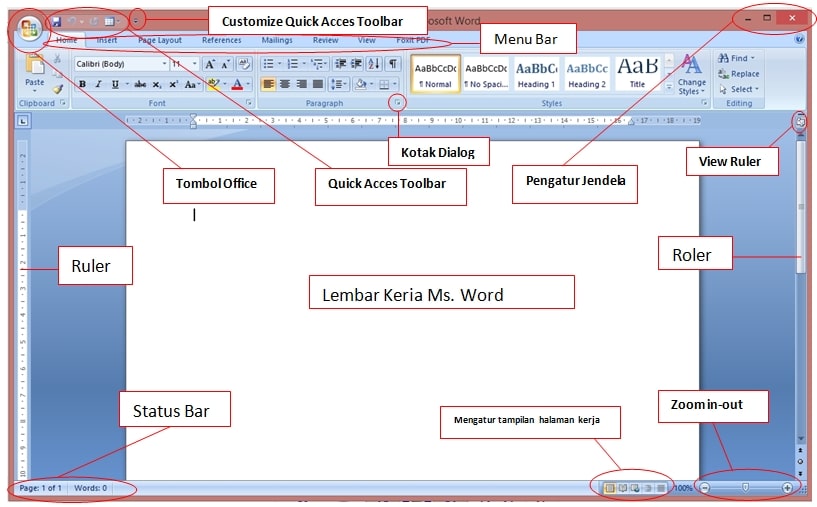
Microsoft Word adalah salah satu program aplikasi dari paket Microsoft Office. Microsoft Word merupakan program aplikasi pengolah kata yang biasa digunakan untuk membuat laporan, dokumen berbentuk surat kabar, label surat, dan membuat tabel pada dokumen. Berbeda dengan Ms. Word versi sebelumnya versi 2007 ini memiliki beberapa fitur tambahan yang blm ada di versi sebelumnya. Kali ini kita akan membahas fungsi dari bagian-bagian tools dalam microsoft word, tools tersebut memudahkan kita dalam mengetahui kegunaan dan fungsi dari setiap tombolnya. Simak penjelasan berikut.


word-screen 

Keterangan:

  • Tombol Office, adalah tombol perintah standart seperti untuk membuka dokumen, menyimpan, mencetak, menutup dokumen dsb.
  • Quick Acces Toolbar merupakan toolbar yang berisikan perintah Customize quick access toolbar
  • Customize quick access toolbar adalah tombol yang digunakan untuk memodofikasi perintah-perintah ms.word pada Quick Acces Toolbar
  • Menu Bar adalah bagian berbentuk tabulasi yang berisi sejumlah perintah sesuai dengan kelompoknya yang terdiri dari grup perintah Tab Home, Tab Insert, Tab Page Layout, Tab References, Tab Mailings, Tab Review dan Tab
  • Pengatur jendela,
    • Minimize adalah tombol untuk meminimalkan jendela
    • Maximize adalah tombol untuk memaksimalkan jendela
    • Close adalah tombol untuk menutup jendela
  • Lambang tab adalah ciri atau tanda posisi tab baris atau paragraf
  • Kotak dialog adalah tombol yang digunakan untuk membuka kotak dialog serta memodifikasi perintah-perintah yang disimpan di dalamnya
  • View Ruler adalah bagian fasilitas untuk mengatur garis mistar secara horisontal dan vertikal
  • Ruler adalah bagian fasilitas untuk mengatur margin atau tabulasi
  • Roller adalah bagian fasilitas untuk menggulung halaman kerja secara horisontal dan vertikal
  • Status Bar adalah bagian fasilitas yang berisi nomor halaman, zoom dsb
  • Halaman Kerja ms.Word adalah media kerja berwarna putih yang tampak pada saat Microsoft Word 2007 diaktifkan
  • Mengatur Tampilan Halaman Kerja adalah bagian fasilitas untuk mengatur penampilan halaman kerja, seperti print layout, full screen reading, web layout, outline dan draft
  • Zoom in – out adalah bagian fasilitas untuk mengatur media tampilan halaman kerja. Tombol plus untuk memperbesar dan tombol minus sebaliknya. 

Hasil Latihan Pertemuan Kedua 


Hasil Latihan Pertemuan Kedua & Ketiga


Jumat, 08 September 2017

Pertemuan Pertama Aplikom.

Pertemuan pertama, Mata Kuliah Aplikom.


 Perkenalan oleh dosen.

 Menjelaskan materi pembelajaran sampai pertemuan terakhir.

 Materi pertama tentang Internet & Web browser.

 Mejelaskan apa itu Sistem Operasi.

  •  Sistem operasi yaitu untuk menjembatani antara User dengan Komputer.

 Jenis2 Sistem Operasi. 

  • Windows 
    1. Windows 98  
     Hasil gambar untuk windows 98
               
               2. Windows XP.
Hasil gambar untuk windows xp

               3. Windows 7
Hasil gambar untuk windows 7

                4. Windows 8
Hasil gambar untuk windows 8
               
               5. Windows 10
Hasil gambar untuk windows 10
  • Linux
    1. Debian 
Hasil gambar untuk debian

                2. Ubuntu
Hasil gambar untuk ubuntu
  • MAC OS
Hasil gambar untuk mac os

Tombol pintas

  • Explorer = Windows +E
  • Run = Windows +R
  • Rename = f2
  • Copy = Ctrl + C
  • Paste = Ctrl + V
  • Cut = Ctrl + X

Cara menghubungkan Komputer ke Internet

                   Jaringan LAN bermasalah pada lab komputer, komputer tidak bisa terkoneksi internet.!!!
 
 Langkah untuk mengkoneksikannya :
  1. Sambungkan kabel RJ ke port yang ada pada komputer, pastikan port lampunya sudah memberi tanda menyala. bila tidak menyala lakukan pengecekkan mungkin kabel RJnya kendor.
  2. Tunggu pemberitahuan di komputer di pojok kanan bawah pada bagian Open Network and Sharing Center. Bila sudah ada akan keluar pemberitahuan Network Connect.
  3. Bila pada bagian Network Connect ada masalah. Buka Control Panel pilih menu Network and Internet pilih Local Area Connection klik kanan pilih Properties, maka akan terbuka jendela baru pilih Internet Protocol version 4(TCP/IP) pilih Properties akan terbuka menu pada bagian pengisian IP pilih Obtain Automatically untuk mendapatkan ip otomatis dari server lalu OK.
    1. bila masih bermasalah pada menu Network and Internet pilih Local area Connection klik kanan pilih Repair. Masih bermasalah tidak bisa connect internet menyerah saja mungkin sedang ada gangguan pada Server.
  4. Sudah berhasil connect. bisa lakukan PING untuk pengecekan awal. buka Run(Windows + R) ketik "ping www.google.com" (Tanpa tanda kutip).
  5. Ping berhasil. Komputer sudah terkoneksi internet, komputer sudah dapat browsing buka saja program untuk browser (Mozilla Firefox, Internet Explorer, Google Crome, Opera Mini, dll). ketik alamat situs yang akan dituju/dibuka maka jendela situsnya pun akan terbuka. 
         Selesai.

Membuat Folder pada Drive D

    Buka Windows Explorer pilih Drive D, Drive D akan terbuka klik kanan pilih New Folder masukan nama foldernya. Selesai Folder sudah dibuat.
    

Membuat Dokumen pada Google Drive

    Buka Google pilih Masuk(untuk masuk ke akun gmail) isi kolom alamat email anda dan isi kolom sandi. Bila sudah masuk pilih menu Google Drive, di Google Drive kita dapat menyimpan data penting. Untuk membuat dokumen bisa Pilih tab Baru pilih Google Dokumen bentuk dari docx di sini mirip seperti di Microsoft Word. Kita dapat sharing dokumen tersebut ke akun gmail lain dan akun lain dapat melakukan kritik dan saran pada fitur komentar pada dokumen.

Membuat Blog

    Buka situs Blogger, setelah terbuka situsnya masuk dengan akun Gmail isi kolom alamat email dan sandi. Pilih bagian Buat Blog dan akan terbuka jendela baru berisi kolom Judul(Judul utama untuk di blog), Alamat (nama alamat blog yang akan dibuat), Tampilan/Tema(tema untuk blog) selesai. Blog anda sudah terbuat.
    Untuk melakukan posting pada Blog. pilih bagian Posting akan terbuka jendela baru isikan/tulis tentang dan judul untuk yang akan di posting bila sudah selesai bisa klik publikasikan.

Selesai. Sekian ringkasan untuk untuk pertemuan pertama mata kuliah Aplikom. Terimakasih.