Rabu, 20 September 2017

Pertemuan Kedua Aplikom

Materi tentang Microsoft Word

Microsoft Word adalah salah satu program aplikasi dari paket Microsoft Office. Microsoft Word merupakan program aplikasi pengolah kata yang biasa digunakan untuk membuat laporan, dokumen berbentuk surat kabar, label surat, dan membuat tabel pada dokumen. Berbeda dengan Ms. Word versi sebelumnya versi 2007 ini memiliki beberapa fitur tambahan yang blm ada di versi sebelumnya. Kali ini kita akan membahas fungsi dari bagian-bagian tools dalam microsoft word, tools tersebut memudahkan kita dalam mengetahui kegunaan dan fungsi dari setiap tombolnya. Simak penjelasan berikut.


word-screen 

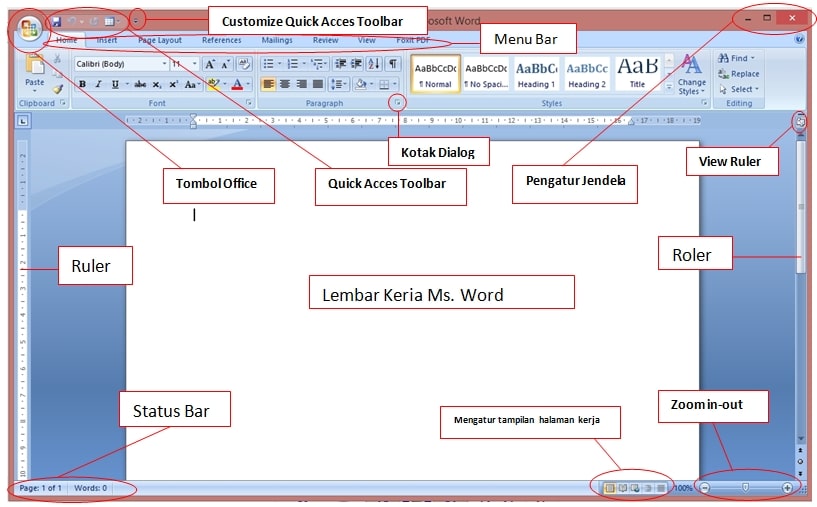
Keterangan:

  • Tombol Office, adalah tombol perintah standart seperti untuk membuka dokumen, menyimpan, mencetak, menutup dokumen dsb.
  • Quick Acces Toolbar merupakan toolbar yang berisikan perintah Customize quick access toolbar
  • Customize quick access toolbar adalah tombol yang digunakan untuk memodofikasi perintah-perintah ms.word pada Quick Acces Toolbar
  • Menu Bar adalah bagian berbentuk tabulasi yang berisi sejumlah perintah sesuai dengan kelompoknya yang terdiri dari grup perintah Tab Home, Tab Insert, Tab Page Layout, Tab References, Tab Mailings, Tab Review dan Tab
  • Pengatur jendela,
    • Minimize adalah tombol untuk meminimalkan jendela
    • Maximize adalah tombol untuk memaksimalkan jendela
    • Close adalah tombol untuk menutup jendela
  • Lambang tab adalah ciri atau tanda posisi tab baris atau paragraf
  • Kotak dialog adalah tombol yang digunakan untuk membuka kotak dialog serta memodifikasi perintah-perintah yang disimpan di dalamnya
  • View Ruler adalah bagian fasilitas untuk mengatur garis mistar secara horisontal dan vertikal
  • Ruler adalah bagian fasilitas untuk mengatur margin atau tabulasi
  • Roller adalah bagian fasilitas untuk menggulung halaman kerja secara horisontal dan vertikal
  • Status Bar adalah bagian fasilitas yang berisi nomor halaman, zoom dsb
  • Halaman Kerja ms.Word adalah media kerja berwarna putih yang tampak pada saat Microsoft Word 2007 diaktifkan
  • Mengatur Tampilan Halaman Kerja adalah bagian fasilitas untuk mengatur penampilan halaman kerja, seperti print layout, full screen reading, web layout, outline dan draft
  • Zoom in – out adalah bagian fasilitas untuk mengatur media tampilan halaman kerja. Tombol plus untuk memperbesar dan tombol minus sebaliknya. 

Hasil Latihan Pertemuan Kedua 


Hasil Latihan Pertemuan Kedua & Ketiga


Jumat, 08 September 2017

Pertemuan Pertama Aplikom.

Pertemuan pertama, Mata Kuliah Aplikom.


 Perkenalan oleh dosen.

 Menjelaskan materi pembelajaran sampai pertemuan terakhir.

 Materi pertama tentang Internet & Web browser.

 Mejelaskan apa itu Sistem Operasi.

  •  Sistem operasi yaitu untuk menjembatani antara User dengan Komputer.

 Jenis2 Sistem Operasi. 

  • Windows 
    1. Windows 98  
     Hasil gambar untuk windows 98
               
               2. Windows XP.
Hasil gambar untuk windows xp

               3. Windows 7
Hasil gambar untuk windows 7

                4. Windows 8
Hasil gambar untuk windows 8
               
               5. Windows 10
Hasil gambar untuk windows 10
  • Linux
    1. Debian 
Hasil gambar untuk debian

                2. Ubuntu
Hasil gambar untuk ubuntu
  • MAC OS
Hasil gambar untuk mac os

Tombol pintas

  • Explorer = Windows +E
  • Run = Windows +R
  • Rename = f2
  • Copy = Ctrl + C
  • Paste = Ctrl + V
  • Cut = Ctrl + X

Cara menghubungkan Komputer ke Internet

                   Jaringan LAN bermasalah pada lab komputer, komputer tidak bisa terkoneksi internet.!!!
 
 Langkah untuk mengkoneksikannya :
  1. Sambungkan kabel RJ ke port yang ada pada komputer, pastikan port lampunya sudah memberi tanda menyala. bila tidak menyala lakukan pengecekkan mungkin kabel RJnya kendor.
  2. Tunggu pemberitahuan di komputer di pojok kanan bawah pada bagian Open Network and Sharing Center. Bila sudah ada akan keluar pemberitahuan Network Connect.
  3. Bila pada bagian Network Connect ada masalah. Buka Control Panel pilih menu Network and Internet pilih Local Area Connection klik kanan pilih Properties, maka akan terbuka jendela baru pilih Internet Protocol version 4(TCP/IP) pilih Properties akan terbuka menu pada bagian pengisian IP pilih Obtain Automatically untuk mendapatkan ip otomatis dari server lalu OK.
    1. bila masih bermasalah pada menu Network and Internet pilih Local area Connection klik kanan pilih Repair. Masih bermasalah tidak bisa connect internet menyerah saja mungkin sedang ada gangguan pada Server.
  4. Sudah berhasil connect. bisa lakukan PING untuk pengecekan awal. buka Run(Windows + R) ketik "ping www.google.com" (Tanpa tanda kutip).
  5. Ping berhasil. Komputer sudah terkoneksi internet, komputer sudah dapat browsing buka saja program untuk browser (Mozilla Firefox, Internet Explorer, Google Crome, Opera Mini, dll). ketik alamat situs yang akan dituju/dibuka maka jendela situsnya pun akan terbuka. 
         Selesai.

Membuat Folder pada Drive D

    Buka Windows Explorer pilih Drive D, Drive D akan terbuka klik kanan pilih New Folder masukan nama foldernya. Selesai Folder sudah dibuat.
    

Membuat Dokumen pada Google Drive

    Buka Google pilih Masuk(untuk masuk ke akun gmail) isi kolom alamat email anda dan isi kolom sandi. Bila sudah masuk pilih menu Google Drive, di Google Drive kita dapat menyimpan data penting. Untuk membuat dokumen bisa Pilih tab Baru pilih Google Dokumen bentuk dari docx di sini mirip seperti di Microsoft Word. Kita dapat sharing dokumen tersebut ke akun gmail lain dan akun lain dapat melakukan kritik dan saran pada fitur komentar pada dokumen.

Membuat Blog

    Buka situs Blogger, setelah terbuka situsnya masuk dengan akun Gmail isi kolom alamat email dan sandi. Pilih bagian Buat Blog dan akan terbuka jendela baru berisi kolom Judul(Judul utama untuk di blog), Alamat (nama alamat blog yang akan dibuat), Tampilan/Tema(tema untuk blog) selesai. Blog anda sudah terbuat.
    Untuk melakukan posting pada Blog. pilih bagian Posting akan terbuka jendela baru isikan/tulis tentang dan judul untuk yang akan di posting bila sudah selesai bisa klik publikasikan.

Selesai. Sekian ringkasan untuk untuk pertemuan pertama mata kuliah Aplikom. Terimakasih.